
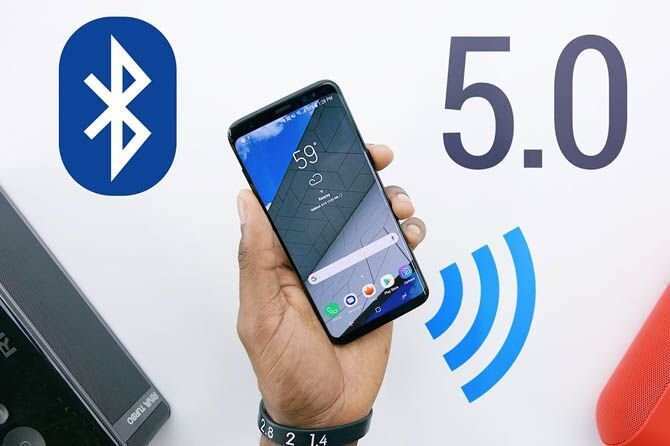
Bluetooth merupakan salah satu teknologi nirkabel yang paling umum digunakan di perangkat Android, memungkinkan pemindahan data antar perangkat dalam jarak yang relatif dekat. Dalam kehidupan sehari-hari, fitur Bluetooth sangat penting karena memberikan kemudahan dalam menghubungkan berbagai perangkat. Misalnya, earphone nirkabel memungkinkan pengguna menikmati musik tanpa gangguan kabel, sementara speaker Bluetooth memberikan kemungkinan untuk bermain musik dari smartphone tanpa harus terhubung secara fisik.
Selain itu, smartwatch dapat terhubung dengan ponsel Android melalui Bluetooth untuk memberikan notifikasi langsung, melacak kebugaran, dan menjalankan aplikasi tertentu. Konektivitas seperti ini sangat mempermudah interaksi pengguna dengan teknologi di sekeliling mereka, menjadikan pengalaman pengguna lebih menyenangkan dan fungsional.
Namun, koneksi Bluetooth tidak selalu berjalan lancar; terdapat beberapa masalah umum yang sering dihadapi pengguna. Salah satu masalah yang sering dilaporkan adalah ketidakstabilan koneksi, di mana perangkat sering terputus atau sulit terhubung. Hal ini bisa diakibatkan oleh interferensi dari perangkat lain yang menggunakan frekuensi yang sama, seperti router Wi-Fi atau perangkat nirkabel lainnya. Masalah lain termasuk penurunan kualitas suara saat menggunakan earphone atau speaker Bluetooth, yang sering disebabkan oleh jarak yang terlalu jauh perangkat atau adanya penghalang fisik.
Untuk mengatasi masalah-masalah tersebut, sangat penting bagi pengguna untuk memahami cara kerja Bluetooth dan memeriksa pengaturan serta kompatibilitas perangkat mereka. Hal ini tidak hanya akan meningkatkan pengalaman dalam menggunakan perangkat Bluetooth, tetapi juga menyebabkan perangkat dan teknologi dapat berfungsi dengan lebih optimal dan efisien.
Bluetooth merupakan teknologi nirkabel yang memungkinkan perangkat seperti smartphone dan tablet saling berkomunikasi. Namun, terkadang pengguna mengalami masalah dalam koneksi Bluetooth pada perangkat Android. Salah satu metode sederhana namun efektif untuk memperbaiki masalah ini adalah dengan mematikan dan menghidupkan kembali fitur Bluetooth.
Langkah pertama yang perlu dilakukan adalah mengakses pengaturan perangkat. Pada perangkat Android, buka aplikasi Pengaturan. Anda dapat menemukan ikon pengaturan di layar utama atau dalam laci aplikasi. Setelah masuk ke menu pengaturan, cari opsi Bluetooth. Ketika Anda menemukannya, Anda akan melihat status Bluetooth, apakah aktif atau tidak.
Untuk mematikan Bluetooth, cukup sentuh toggle atau saklar yang berguru pada opsi Bluetooth. Saklar tersebut akan berganti warna sebagai tanda bahwa Bluetooth telah dimatikan. Melakukan tindakan ini akan menghentikan semua koneksi yang sedang berlangsung dan meneruskan Bluetooth ke keadaan tidak aktif. Beberapa masalah pada koneksi dapat disebabkan oleh konfigurasi yang tidak tepat pada Bluetooth yang aktif, sehingga mematikan fitur ini dapat membantu memperbaiki masalah tersebut.
Setelah memastikan Bluetooth dalam keadaan mati, tunggu beberapa detik sebelum menghidupkannya kembali. Untuk menghidupkan kembali Bluetooth, cukup sentuh kembali toggle yang sama. Status Bluetooth seharusnya berubah menjadi aktif. Dengan menghidupkan kembali fitur ini, perangkat Anda akan memulai ulang koneksi Bluetooth, yang seringkali membantu mengatasi masalah koneksi yang mengganggu. Langkah ini juga dapat membersihkan koneksi yang sebelumnya menangkap bug atau kesalahan, memberikan permulaan yang lebih segar untuk koneksi baru.
Metode ini, meskipun sederhana, sering kali sangat efektif dalam memperbaiki masalah koneksi Bluetooth di perangkat Android. Jika setelah melakukan tindakan ini Anda masih mengalami kesulitan, mungkin sudah saatnya untuk mencari solusi lebih lanjut atau mempertimbangkan kemungkinan ada masalah perangkat keras yang lebih serius.
Mode pairing adalah salah satu langkah penting untuk memastikan bahwa perangkat Bluetooth dapat terhubung dengan smartphone Android. Ketika perangkat Bluetooth yang ingin disambungkan tidak berada dalam mode ini, proses koneksi mungkin akan gagal. Oleh karena itu, penting untuk mengetahui bagaimana cara mengaktifkan mode pairing dan membuat perangkat terlihat di menu Bluetooth pada hp Android.
Untuk mengaktifkan mode pairing, langkah pertama yang harus dilakukan adalah menghidupkan perangkat Bluetooth tersebut, baik itu earphones, speaker, atau perangkat lain yang mendukung Bluetooth. Biasanya, ada tombol khusus pada perangkat untuk mengaktifkan mode Bluetooth. Dalam banyak kasus, Anda perlu menekan dan menahan tombol tersebut selama beberapa detik sampai indikator lampu mulai berkedip, yang menandakan bahwa perangkat tersebut siap untuk dipasangkan.
Setelah perangkat aktif dan dalam mode pairing, langkah selanjutnya adalah menyiapkan smartphone Android Anda. Buka menu Pengaturan pada hp Anda dan cari opsi Bluetooth. Setelah itu, pastikan Bluetooth aktif dengan menggeser tombol ke posisi ON. Setelah Bluetooth aktif, hp Android Anda akan mulai mencari perangkat yang tersedia untuk disambungkan. Perangkat yang dalam mode pairing akan muncul di daftar perangkat yang dapat dipasangkan.
Saat perangkat Anda muncul di daftar, klik pada nama perangkat tersebut untuk memulai proses koneksi. Anda mungkin akan diminta untuk mengkonfirmasi koneksi dengan cara memasukkan PIN atau kode jika diperlukan. Setelah langkah-langkah ini diikuti, perangkat Anda seharusnya terhubung dengan sukses. Dengan memastikannya berada dalam mode pairing, Anda dapat mengatasi masalah koneksi Bluetooth dan menikmati kemudahan dalam berbagi data atau mendengarkan musik melalui perangkat yang terhubung.
Koneksi Bluetooth yang kuat dan stabil tergantung pada beberapa faktor, salah satunya adalah jarak perangkat. Umumnya, jangkauan Bluetooth dapat mencapai hingga 30 kaki atau 10 meter dalam kondisi optimal. Namun, saat jarak perangkat lebih jauh dari batas ini, kualitas sinyal dapat menurun secara signifikan. Hal ini dapat menyebabkan gangguan dalam pengiriman data dan audio, yang berujung pada putusnya koneksi. Oleh karena itu, untuk memaksimalkan pengalaman penggunaan Bluetooth, disarankan agar perangkat berada dalam jarak yang dekat.
Di samping jarak, terdapat pula faktor interferensi yang dapat memengaruhi koneksi Bluetooth. Interferensi dapat disebabkan oleh gelombang elektromagnetik dari perangkat lain, seperti router Wi-Fi, microwave, atau bahkan perangkat Bluetooth lainnya yang beroperasi pada frekuensi yang sama. Ketika banyak perangkat menggunakan saluran frekuensi yang sama, akan terjadi kemacetan yang berakibat pada turunnya kualitas koneksi Bluetooth.
Untuk mengatasi masalah ini, pengguna disarankan untuk menghindari penggunaan banyak perangkat secara bersamaan yang dapat menciptakan gangguan. Pindah ke ruangan yang lebih jauh dari sumber interferensi juga dapat membantu membangun kembali koneksi yang stabil. Selain itu, penting untuk memeriksa apakah perangkat yang digunakan telah diperbarui ke versi perangkat lunak terbaru, karena pembaruan ini sering kali mencakup perbaikan bug dan peningkatan kualitas koneksi.
Dengan memahami jarak dan interferensi sebagai faktor kritis dalam kualitas koneksi Bluetooth, pengguna dapat mengambil langkah-langkah proaktif dalam memastikan pengalaman yang lebih baik. Selain itu, meningkatkan pemahaman tentang lingkungan sekitar dan pengelolaan perangkat dapat memainkan peran besar dalam meminimalkan masalah yang muncul dari koneksi Bluetooth yang tidak stabil.